
オンライン(Zoom)にてカウンセリングを行っています。
対面でご予約いただいた場合でも、当日オンラインへのご変更が可能です。
気軽に受けられる
オンラインカウンセリング
子育てや介護で
外出が難しいとき
移動の負担を
減らしたいとき
体調に合わせて
対面から変更したいとき
なんとなく
オンラインがいいとき
準備していただくもの
スマートフォン・タブレット・パソコン
ビデオ通話が可能な端末をご用意ください。
また、カップルカウンセリングの場合、お一人につき1台のデバイスをご用意ください。

インターネット環境
通信が安定した場所でのご利用をお願いしております。
通信環境が不安定だと、音声や映像が一時的に聞き取りにくくなったり、表示が遅れる場合があります。

Zoomアプリ
スマートフォン・タブレットをご利用の場合は、無料アプリのダウンロードをお願いします。
PCをご利用の場合は、ブラウザからもご参加いただけます。
当日までの流れ
1
お申込みフォームからご予約
お申込みフォームでオンラインカウンセリングを選択して、ご予約ください。
2
詳細な日程調整を行います
日程調整の後、当社より最終確認のメールをお送りします。
3
クレジットカードでお支払い
オンラインカウンセリングは前払い制です。
クレジットカードでのお支払いとなります。
請求書を送りますので、事前にお支払いをお願いいたします。
4
メールで招待URLを受信
ご入金の確認後、メールにて参加用の招待URLを送ります。
オンラインカウンセリング
参加方法のご案内
スマートフォン・タブレットでのご参加
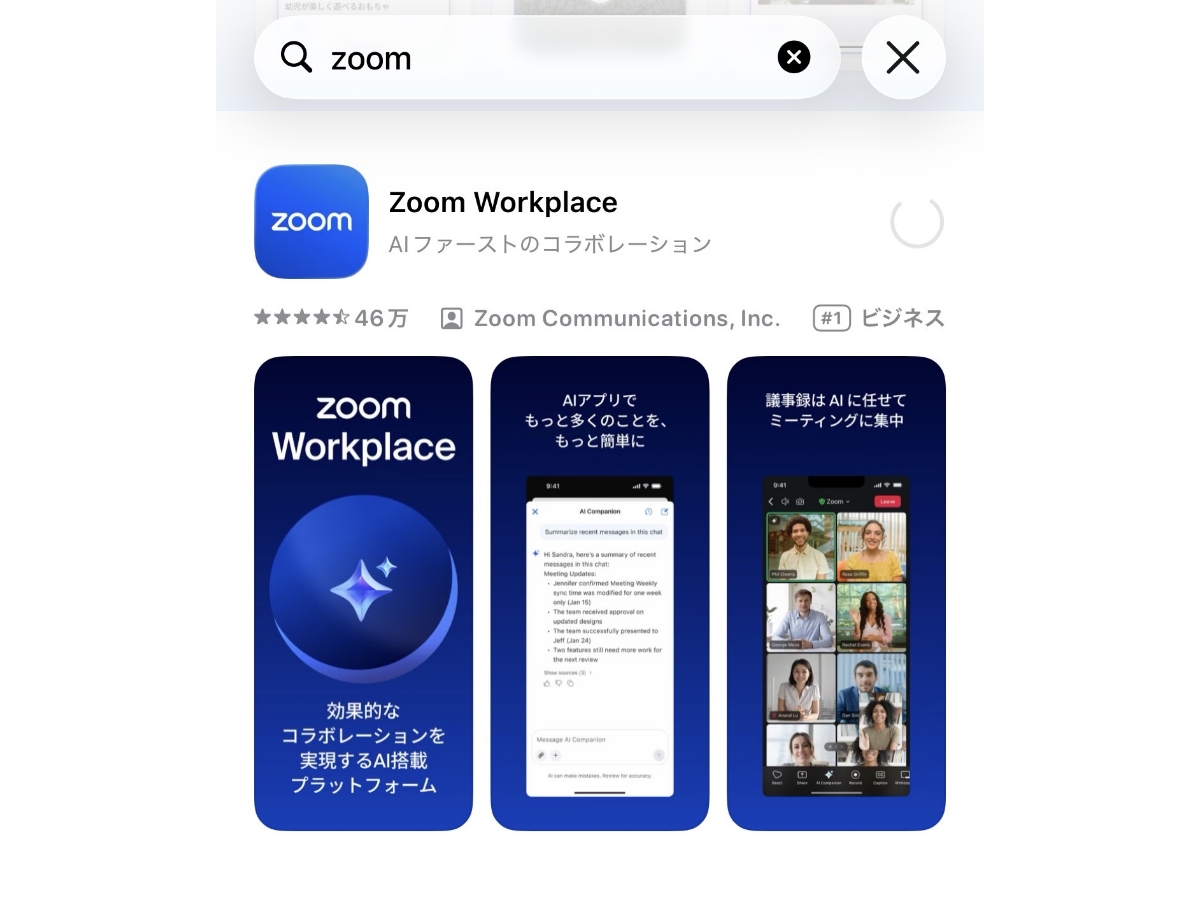
【事前準備】Zoomアプリのダウンロード
iOSの場合はAppStoreから、Androidの場合はGoogle Playで「zoom」と検索し、Zoom Workplaceアプリをインストールしてください。
※ログインや会員登録は不要でご利用いただけます。
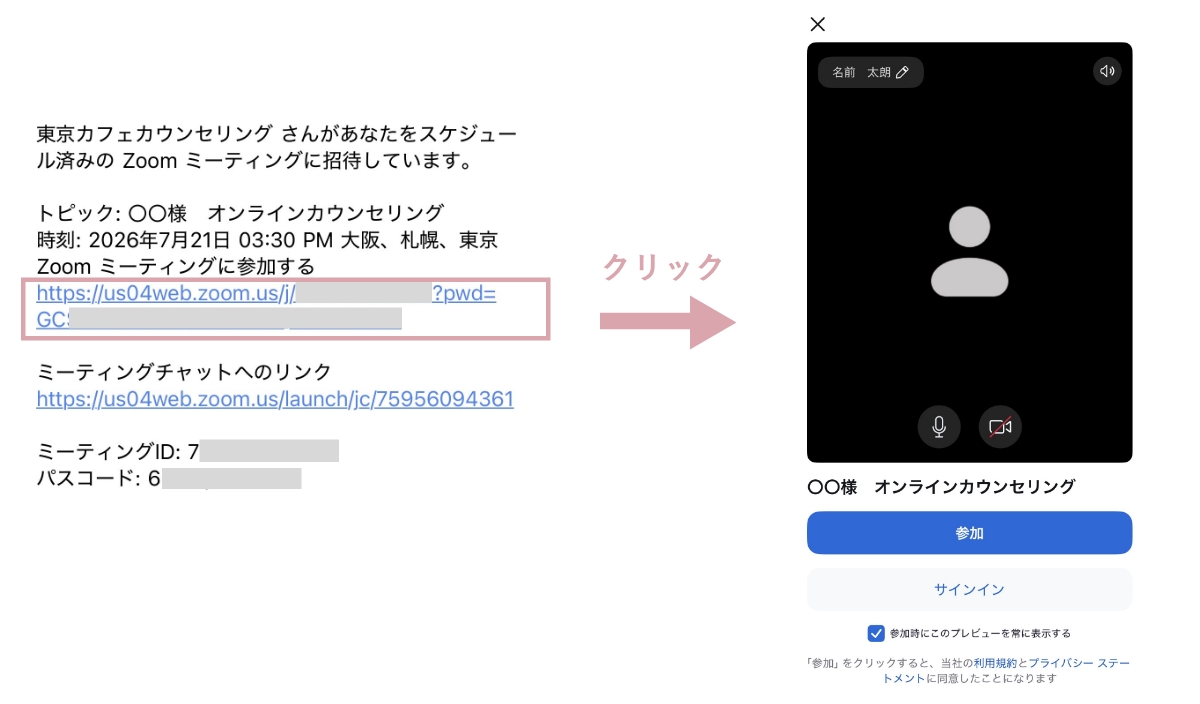
招待URLから参加
メールにてご案内した参加用URLをクリックして、「ミーティングを起動」からご参加ください。
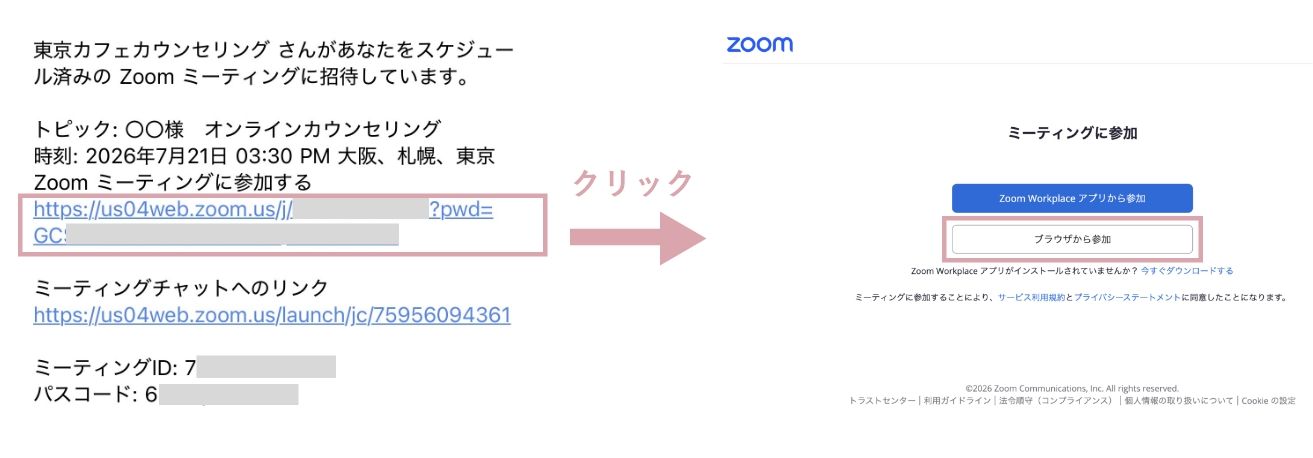
パソコンでのご参加
メールで届いた招待状URLにアクセスし、「ブラウザから参加してください」をクリックすると参加できます。
カメラ・音声テストのご案内
ブラウザからZoomのテストミーティング用サイトへアクセスすると、音声や映像のテストができます。
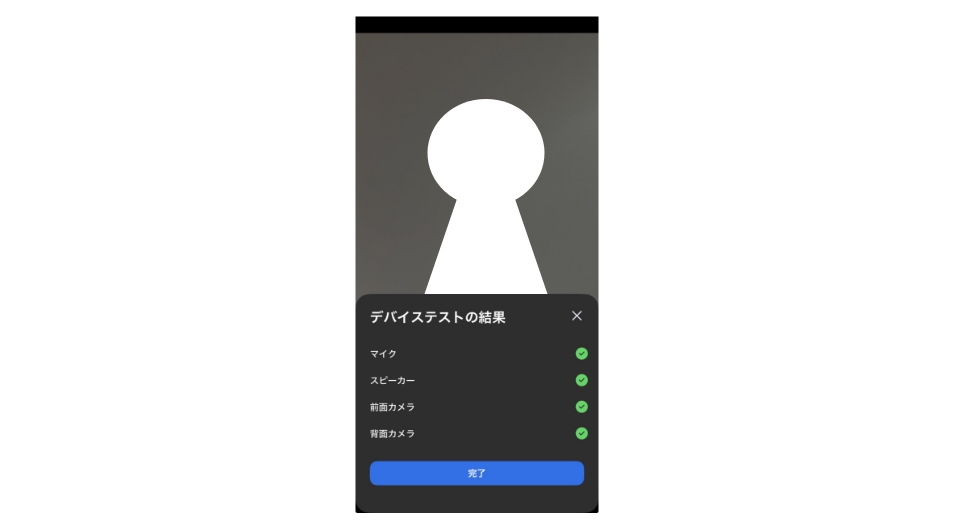
スマートフォン・タブレットでのテスト
- zoomテストミーティング(https://zoom.us/test)にアクセスします。
- 「参加」をタップしてZoomアプリを起動します。
- カメラ・マイク・オーディオのアクセス許可が表示されたら「許可」をタップします。
- 画面に自分の顔が映ることを確認します。
- ミーティング画面にあるマイク・スピーカーのアイコンがオンになっていることを確認します。
- 一通りテストが終了したら、画面右上にある「退出」ボタンをタップしてテストを終了します。
パソコンでのテスト
- zoomテストミーティング(https://zoom.us/test)にアクセスします。
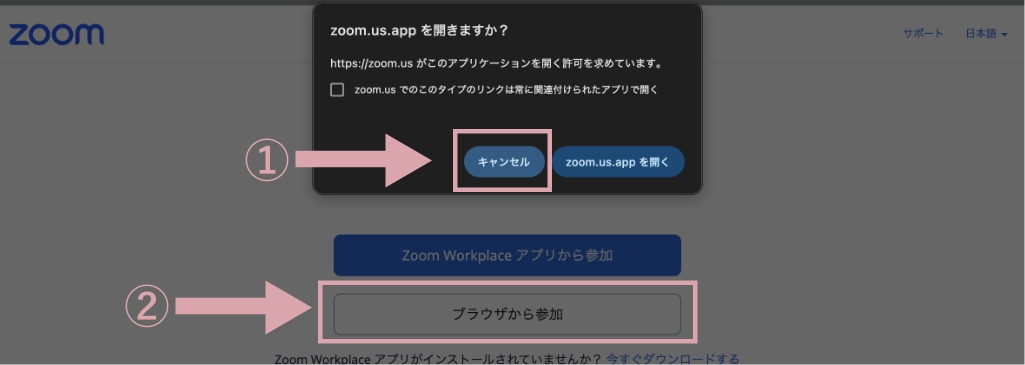
- 「参加」をクリックした後「zoom meetingsを開きますか?」というポップアップが表示されます。ブラウザでのご利用の場合、「キャンセル」を押し、画面下部にある「ブラウザから参加」をクリックします。
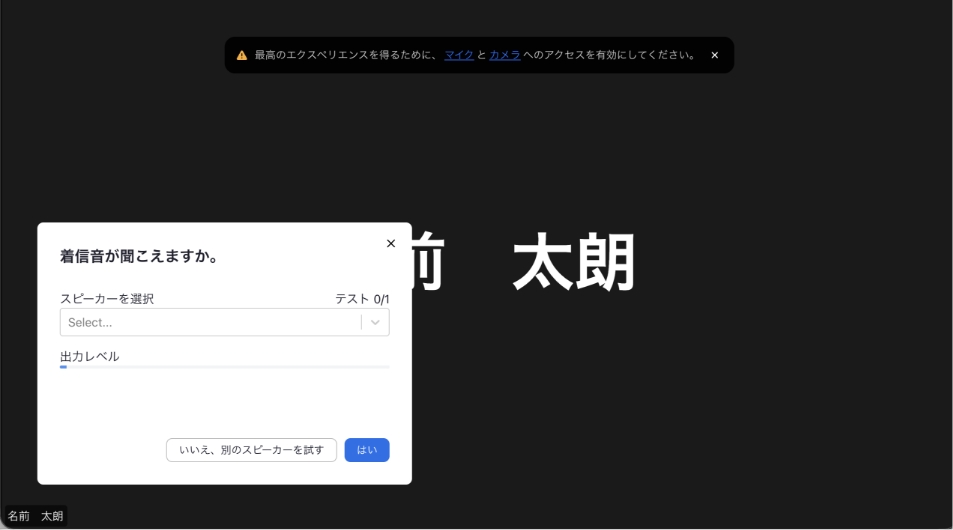
- カメラ・マイク・オーディオのアクセスを許可します。
- 名前を入力し、「参加」をクリックします。
- カメラ・マイク・スピーカーのテストが始まります。
- テストが終了したら、画面右下にある「退出」ボタンをタップして終了します。
よくあるご質問
Q
カウンセリングルームで予約していましたが、当日行けなくなりました。
オンラインに切り換えるにはどうしたら良いですか?
オンラインに切り換えるにはどうしたら良いですか?
まずは当社までメールまたはお電話にてご連絡ください。
オンラインへの変更が確定しましたら、クレジットカード払いの請求書を送りますので、お支払いをお願いいたします。
ご入金が確認でき次第、メールにてZoomの参加用URLをお送りします。
当日は、そちらのURLからオンラインカウンセリングにご参加ください。
Q
カメラでの顔出しは必須ですか?
はい、カウンセリング中はカメラをオンにして、お顔を映していただくことをお願いしております。
Q
カップルカウンセリングでは、2人ともカメラに映る必要がありますか?
はい、カップルカウンセリングでは、お二人それぞれがカメラをオンにしてご参加ください。
原則として、お一人につき1台のデバイス(スマートフォン・タブレット・PC)での参加をお願いしております。
オンラインカウンセリングの
ご感想